Responsables
|
||||
Hitos
|
Oscar Slim De Gortari
|
Alberto Rojas Andrade
|
Gilberto Díaz Andrade
|
Raquel Garza Peña
|
1: Definición
del proyecto terminada
|
X
|
X
|
X
|
D
|
2: Definición
del proyecto terminada
|
X
|
D
|
D
|
D
|
3: Distribución
de recursos aprobadas
|
X
|
D
|
E
|
D
|
miércoles, 23 de noviembre de 2016
Matriz típica de errores y responsabilidades.

jueves, 27 de octubre de 2016
Servidores con software libre
Servidores con software libre...
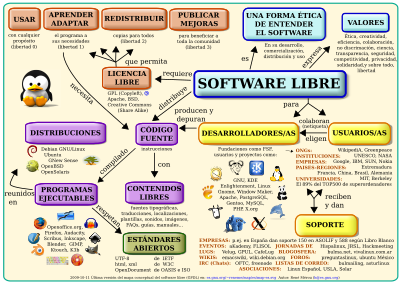
Software Libre se refiere a la libertad de los usuarios para ejecutar, copiar, distribuir, estudiar, cambiar y mejorar el software. De modo más preciso, se refiere a cuatro libertades de los usuarios del software: La libertad de usar el programa, con cualquier propósito.

Historia
y evolución de Servidores con SW libre
La historia del software libre y de código abierto como lo conocemos actualmente, se remonta a inicios de los años 1980, época en la que la mayoría de software era privativo y surgió la necesidad, por parte de algunos programadores, de crear proyectos que impulsaran la creación de software libre.1 Cabe mencionar que antes, cuando las primeras computadoras nacieron (y por ende los primeros programas informáticos), el software tenía un modelo de desarrollo cooperativo, similar al de otras ciencias como la física; esto empezó a cambiar en los años 1960 y los años 1970, cuando nacieron las primeras compañías que «privatizaron» su código.
Es importante señalar que el software libre y de código abierto, no debe ser confundido con el llamado "freeware"; el software libre y de código abierto suele ser gratuito, lo que puede llevar a confusión. El FOSS (acrónimo en inglés para free and open source software) también puede ser comprado y vendido. La confusión es aún mayor en países de habla inglesa por la ambigüedad de la palabra free que significa tanto libertad, como gratuidad.

Estructura
de un sistema operativo de red
- Estructura Monolítica : La construcción del programa final es a base de módulos compilados separadamente y que se unen a graves de un ligador. Carecen de protecciones y privilegios al manejar recursos como memoria y disco duro.
- Estructura Jerárquica : El sistema operativo contiene subpartes y esto organizado en forma de niveles ó capaz.
- Maquina Virtual : Presenta una interfase a cada proceso, mostrando una maquina que parece idéntica a la maquina real subyacente. Se reparan los conceptos que suele estar unidos en el resto del sistema: La multiprogramación y la maquina extendida.
- Cliente-Servidor (MicroKernel): Es el más reciente y predominante, sirve para toda clase de aplicaciones y el propósito de este es de tipo general cumpliendo así con las mismas actividades de los otros sistemas operativos.
Su núcleo (core) esta designado a establecer comunicación entre los clientes y servidores. Los procesos pueden ser tanto servidores como cliente a su vez el cliente actual como servidor para otro proceso.
Requerimientos
de instalación del servidor sw libre
Instalación de Fedora Red Hat(software libre)
Para la instalación de Linux es necesario un ordenador que tenga espacio en disco duro disponible, no basta con que desde otro S.O. p.e. windows aparezca el disco con espacio vació, este espacio tiene que no pertenecer a ninguna partición.
Si se desea conservar el S.O. anterior para un arranque dual, y este ocupa todo el disco duro, habra que recurrir a una herramienta de terceros, p.e. Partition Magic, para hacer espacio a linux.
Si Linux va a ser el único S.O. del ese ordenador no importa el estado del disco Duro.
El proceso de instalación es muy parecido en todas las distribuciones, para ilustrar este capitulo utilizaremos Fedora Core 1, la versión libre de Red Hat.
Inicio de la instalación
La mayoría de los CD de instalación de Linux son autoarrancables, en ocasiones puede ser necesario buscar en el programa de configuración de la BIOS del ordenador la opción para que arranque desde CD, así que metemos el CD y encendemos o reiniciamos el ordenador.
Configuración de sw libre
Una vez instalado nuestro sistema operativo servidor debemos ponerlo en red con los sistemas que actuarán de clientes. Para hacerlo vamos a ver alguno de los comandos que necesitaremos usar.
Las interfaces de red en Linux vienen representadas por las letras “eth0”, “eth1”, “eth2” y así sucesivamente para cada interfaz de red cableada que tengamos instalada. Para las interfaces inalámbricas las siglas que se le asignan son “wlan0”, “wlan1”, etc. También veremos que existe una interfaz que es la usada para loopback etiquetada como “lo”.
El comando que usaremos para ver las interfaces de red y su configuración TCP/IP en Linux es:
- ifconfig -a
Si queremos ver las interfaces de red desde un sistema Windows:
- Hacemos click en INICIO.
- Hacemos click en “Ejecutar...”
- escribimos “cmd” y Aceptamos.
- En la consola escribimos el comando “ipconfig” o “ipconfig /all” si queremos más datos.Como un servidor, como su nombre indica va a ser el encargado de ofrecer servicios a otros equipos de la red donde se encuentre, estos deben saber encontrarlo en dicha red, por lo que se hace adecuado el uso de una IP que no cambie, es decir, que sea estática. Vamos a configurar nuestro servidor para que siempre tenga la misma dirección en la red con una IP estática.

Niveles
de ejecución.
El término runlevel o nivel de ejecución se refiere al modo de operación en los sistemas operativos que implementan el estilo de sistema de arranque de iniciación tipo UNIXSystem V.
En términos prácticos, cuando el computador entra al runlevel 0, está apagado, y cuando entra al runlevel 6, se reinicia. Los runlevels intermedios (1 a 5) difieren en relación a qué unidades de disco se montan, y qué servicios de red son iniciados. Los niveles más bajos se utilizan para el mantenimiento o la recuperación de emergencia, ya que por lo general no ofrecen ningún servicio de red. Los detalles particulares de configuración del runlevel varía bastante entre sistemas operativos, y ligeramente entre los administradores de sistema.
| Nivel de ejecución | Nombre o denominación | Descripción |
|---|---|---|
| 0 | Alto | Alto o cierre del sistema (Apagado). |
| 1 | Modo de usuario único (Monousuario) | No configura la interfaz de red o los demonios de inicio, ni permite que ingresen otros usuarios que no sean el usuario root, sin contraseña. Este nivel de ejecución permite reparar problemas, o hacer pruebas en el sistema. |
| 2 | Multiusuario | Multiusuario sin soporte de red. |
| 3 | Multiusuario con soporte de red. | Inicia el sistema normalmente. |
| 4 | Multiusuario con soporte de red. | Igual que el 3. |
| 5 | Multiusuario gráfico (X11) | Similar al nivel de ejecución 3 + display manager. |
| 6 | Reinicio | Se reinicia el sistema. |


Preparación y administración de los sistemas de archivos

Montaje
y
desmontaje de dispositivos.
Montar un sistema de ficheros/dispositivo a nivel usuario no es más que hacerlo disponible en el árbol de directorios de nuestro sistema.Esta abstracción tiene un inconveniente, hay que montarlo, es decir, indicarle al kernel de Linux que a través del directorio XXXX, accedemos al sistema de ficheros/dispositivo yyy. Esto se hace con el comando mount (
man mount, para detalles).
Montar un sistemas de ficheros/dispositivo a nivel kernel, no es más que rellenar unas tablas de registro. Es decir, ver si el sistema de ficheros está soportado, o lo que es lo mismo, si existe la tabla de funciones con las que manejarlo. Luego registrar estas funciones y enlazar el directorio al sistema de ficheros. Esto es más bien lo que hace la llamada al sistema mount, la cual es llamada mediante el comando del mismo nombre.
Los parametros necesarios para montar un sistema de ficheros son:
- Tipo de sistema de ficheros: Es necesario indicarle el tipo de sistemas de ficheros a registrar. Así sabrá que funciones utilizar.
- Tipo de acceso: Si es de sólo lectura, sólo escritura o ambos.
- Dispositivo: Indicar el dispositivo sobre el que está físicamente el sistema de ficheros,( p.e.:
/dev/hda1, /dev/hdb, /dev/sda1,..., none si es el/proc, ya que se realiza sobre la memoria). - Directorio: Indica el directorio sobre el que se va a montar, es decir, el directorio mediante el cual accederemos al sistema de archivos.
Ejemplo: Montar el cdrom en el directorio /dev/cdrom.
mount -t <sistema de ficheros> <Dispositivo> <Directorio>
mount -t iso9660 /dev/hdb /mnt/cdrom
Comandos
y
aplicaciones


 Manejo
del
sistema de archivos
Manejo
del
sistema de archivos 

Instalación
y
ejecución de aplicaciones


Administración
de
recursos: Cuentas de usuario, grupos, permisos, servicios de impresión

los grupos, usuarios van a ir acorde a quien maneje el equipo. Estos determinan cómo configurar y/o estructurar su equipo.
En lo personal: Esta es una breve historia sobre la evolución de los servidores de software libres, con el paso del tiempo y más importante con la tecnología que hay hoy en día, cada vez se hacen más sofisticados y más actualizados estos sistemas ya que esperemos que para el futuro sigan creciendo aún más y esperemos que tengamos más software libre.
Referencias:
http://mitecnologico.com/sistemas/Main/AdministracionDeLosRecursos
http://taller-sistema.blogspot.mx/p/unidad-3.html
https://www.itescam.edu.mx/portal/asignatura.php?clave_asig=SCA-1026&carrera=ISIC-2010-224&id_d=136
http://taller-sistop.blogspot.mx/2012_03_01_archive.html
https://es.wikipedia.org/wiki/Sistema_operativo_de_red
http://es.slideshare.net/cesarleyton1/sistemas-operativos-para-redes
http://www.angelfire.com/mt2/mtrejo/
https://www.blogger.com/blogger.g?blogID=4942833423165281237#editor/target=post;postID=946031379908372715
domingo, 23 de octubre de 2016
NORMAS T568A Y T568B
- El código de colores de cableado está regulado por la norma T568A o T568B, aunque se recomienda y se usa casi siempre la primera. El citado código es el siguiente:
Contacto
|
T568A (recomendado)
|
T568B
|
1
|
Blanco/verde
|
Blanco/naranja
|
2
|
Verde
|
Naranja
|
3
|
Blanco/naranja
|
Blanco/verde
|
4
|
Azul
|
Azul
|
5
|
Blanco/azul
|
Blanco/azul
|
6
|
Naranja
|
Verde
|
7
|
Blanco/marrón
|
Blanco/marrón
|
8
|
Marrón
|
Marrón
|
9
|
Masa
|
Masa
|

El cable de pares trenzados sin apantallar UTP ("Unshielded Twister Pairs"), es el clásico cable de red de 4 pares trenzados (8 hilos en total).
Los pares están numerados (de 1 a 4), y tienen colores estándar, aunque los fabricantes pueden elegir entre dos opciones para la combinación utilizada. Algunos fabricantes exigen disposiciones particulares en la conexión, pero la norma TIA/EIA 568-A especifica dos modalidades, denominadas T568A y T568B, que son las más utilizadas (la T568B es probablemente la más extendida).
Num. pin Color 1ª opción Color 2ª opción Designación Disposición de pines T568A
Par-1: 4 - Azul Rojo R1
5 - Blanco/azul Verde T1
Par-2: 3 - Blanco/naranja Negro T2
6 - Naranja Amarillo R2
Par-3: 1 - Blanco/verde Azul T3
2 - Verde Naranja R3
Par-4: 7 - Blanco/marrón Marrón T4
8 - Marrón Gris azulado R4
5 - Blanco/azul Verde T1
Par-2: 3 - Blanco/naranja Negro T2
6 - Naranja Amarillo R2
Par-3: 1 - Blanco/verde Azul T3
2 - Verde Naranja R3
Par-4: 7 - Blanco/marrón Marrón T4
8 - Marrón Gris azulado R4
Num. pin Color 1ª opción Color 2ª opción Designación Disposición de pines T569B
Par-1: 4 - Azul Rojo R1
5 - Blanco/azul Verde T1
Par-2: 1 - Blanco/naranja Negro T2
2 - Naranja Amarillo R2
Par-3: 3 - Blanco/verde Azul T3
6 - Verde Naranja R3
Par-4: 7 - Blanco/marrón Marrón T4
8 - Marrón Gris azulado R4
5 - Blanco/azul Verde T1
Par-2: 1 - Blanco/naranja Negro T2
2 - Naranja Amarillo R2
Par-3: 3 - Blanco/verde Azul T3
6 - Verde Naranja R3
Par-4: 7 - Blanco/marrón Marrón T4
8 - Marrón Gris azulado R4
Nota: Para evitar posibles confusiones se recomienda que las instalaciones de cableado se realicen íntegramente con una sola modalidad de cable.
Las designaciones T y R significan Tip y Ring, denominaciones que vienen de los primeros tiempos del teléfono. En la actualidad se refieren a los cables positivo (Tip) y negativo (Ring) de cada par.
Los cables de par trenzado son más económicos que los coaxiales y admiten más velocidad de transmisión, sin embargo la señal se atenúa antes que en los coaxiales, por lo que deben instalarse repetidores y concentradores (hubs). Para garantizar un mínimo de fiabilidad los cables UTP no deben estar destrenzados ni aún en distancias cortas [2]. Por la misma razón, los cables de conductores paralelos (cable plano) no deben ser utilizados en redes, por ejemplo el cable satinado-plata utilizado en conexiones telefónicas.
En las nuevas instalaciones UTP deben utilizarse todos los pares, porque a diferencia de Ethernet y Token-Ring, que utilizan un par para transmitir y otro para recibir, algunos de los nuevos protocolos transmiten sobre múltiples pares.
Nota: En las conexiones 10 Base-T solo se utilizan los pares 2 y 3, sin embargo es más seguro conectar los 4 pares presentes en el cable y en el conector. Los cables pueden servir para una posterior actualización a 100Base-T4, además, los cables con menos conexiones pueden trabajar aparentemente bien, pero fallar en algunas operaciones. Además debe verificarse la integridad de la conexión en el lado del hub y en el lado de la tarjeta Ethernet (adaptador de red).
En las instalaciones antiguas (ya construidas) es posible aprovechar al máximo su tiempo de vida útil seleccionando cuidadosamente el tipo de acceso que se utilizará sobre la capa física, y utilizando un analizador de precisión (Nivel II) para verificar la capacidad real del cable existente. En este sentido es poco probable que incluso los nuevos estándares de alta velocidad (por ejemplo Gigabit Ethernet a 1000 Mbps, cuya propuesta es de utilizar cable de 4 pares Cat-5), exijan cables para más de 100 MHz, en su lugar se utilizarán algoritmos de compresión más eficientes.
Además del cable UTP estándar, se utilizan también otras clases en el tendido de redes:
RJ45
|
Colores
|
Código
|
Utilidad
|
Pares
| |
1
|
Blanco/Verde o el blanco del par verde
|
T3
|
RecvData +
|
PAR 3
| |
2
|
Verde o Verde/blanco
|
R3
|
RecvData -
| ||
3
|
Blanco/Naranja o el blanco del par naranja
|
T2
|
Txdata +
|
PAR 2
| |
4
|
Azul o azul/blanco
|
R1
|
PAR 1
| ||
5
|
Blanco/Azul o el blanco del par azul
|
T1
| |||
6
|
Naranja o naranja/blanco
|
R2
|
TxData -
| ||
7
|
Blanco/marrón o el blanco del par marrón
|
T4
|
PAR 4
| ||
8
|
Marrón o marrón/blanco
|
R4
| |||
(T568B colores)
RJ45
|
Colores
|
Código
|
Utilidad
|
Pares
| |
1
|
Blanco/Naranja o el blanco del par naranja
|
T2
|
Txdata +
|
PAR 2
| |
2
|
Naranja o naranja/blanco
|
R2
|
TxData -
| ||
3
|
Blanco/verde o el blanco del par verde
|
T3
|
RecvData +
|
PAR 3
| |
4
|
Azul o azul/blanco
|
R1
|
PAR 1
| ||
5
|
Blanco/azul o el blanco del par azul
|
T1
| |||
6
|
Verde o verde/blanco
|
R3
|
RecvData -
| ||
7
|
Blanco/marrón o el blanco del par marrón
|
T4
|
PAR 4
| ||
8
|
Marrón o marrón/blanco
|
R4
| |||

1. Pelar el cable con cuidado
El primer paso consiste en pelar unos 3 cm. la cubierta de plástico del cable de red en uno de sus extremos. A la hora de hacer esta operación, hay que tener cuidado y no dañar los pares internos del cable. Para realizarlo, podemos utilizar la cuchilla que viene normalmente con las crimpadoras, pero personalmente me resulta más sencillo hacerlo con unas tijeras normales y corrientes. Realizamos un corte no muy profundo y después tiramos para quitar el plástico sobrante.
2. Separar los cables y estirarlos

Una vez tenemos los pares al aire, podemos comprobar que vienen trenzados dos a dos (por eso lo de par trenzado). Tenemos que "destrenzarlos" y estirarlos lo máximo posible, evitando curvas o ángulos. Cuanto más rectos estén, mejor. Además podemos aprovechar para separarlos un poco, lo que nos resultará útil para el siguiente paso.
3. Ordenar los cables

Ya tenemos los pares estirados y listos para ordenar. Como en este caso queremos conectar un PC y un Router, utilizaremos la especificación de cable directo (la que podéis ver en la imagen). Si quisiéramos hacer un cable cruzado, sería hacer lo mismo sólo que siguiendo el orden de esa otra especificación. Es importante que los cables queden bien ordenados para que después no haya problemas.
4. Cortarlos e introducirlos con cuidado en la clavija RJ-45

Para introducir los cables en el RJ-45, es importante primero cortar la parte sobrante de los cables. La idea es que sólo nos queden como1.5cm de pares al aire, como podéis ver en la imagen. Además, es importante igualar la longitud de todos ellos para que luego entren y conecten bien dentro de la clavija.
Una vez recortados e igualados, cogemos el conector e introducimos los pares, de tal manera que el pin 1 (el naranja) nos quede a la izquierda del todo si miramos el conector con la pestaña hacia abajo. Antes de introducirlos hasta el fondo,volvemos a comprobar que el orden es el correcto, por si acaso algún cable se movió de sitio. Si todo va bien, los introducimos hasta el fondo.
Llegados a este punto tenemos que comprobar que los cables llegan hasta el final del conector (si no fuera así, el cable no funcionaría bien, por lo que habría que retirar los pares e igualarlos de nuevo) y que el plástico que recubre a los pares (verde en mi caso) llega a una especie de pestaña interna donde queda fijado para que no se suelte después.
5. Fijar con la crimpadora

Si todo está correcto (es importante asegurarse ya que una vez procedamos con este paso ya quedará fijo), introducimos la clavija RJ-45 en el hueco de la crimpadora y apretamos moderadamente (no muy flojo pero tampoco sin pasarse). Sonará un pequeño "clic". Eso significa que la clavija RJ-45 ya está fija y bien colocada en su sitio.
6. Repetir con el otro extremo y comprobar
En lo personal: Hacer un cable cruzado no es tan complicado como nosotros pensamos o imaginamos, en lo particular yo tuve la oportunidad de poder hacer un cable cruzado y uno directo, mi experiencia haciendo esto fue muy satisfactoria y llena de mucho aprendizaje. Lo más complicado para mi fue a la hora de "ponchar" porque el conector tiene que estar bien ubicado con los pines de los cables y tal forma que estén rectos para así poder hacer una "ponchadura correcta y eficaz .

Suscribirse a:
Entradas (Atom)